Uno sprint raramente si sgretola per un unico problema clamoroso. Più spesso, uno o due elementi si bloccano presto, in attesa di un altro team, in attesa di una decisione, in attesa di un ambiente, e nessuno lo dice ad alta voce fino alla sprint review, momento in cui sono già trascorsi tre giorni di sprint senza nulla da mostrare. La board aveva tecnicamente la risposta per tutto il tempo; l'elemento era lì, in invecchiamento, probabilmente contrassegnato come bloccato. Semplicemente non era la cosa che qualcuno stava osservando durante lo stand-up.
Cosa mostra realmente la vista
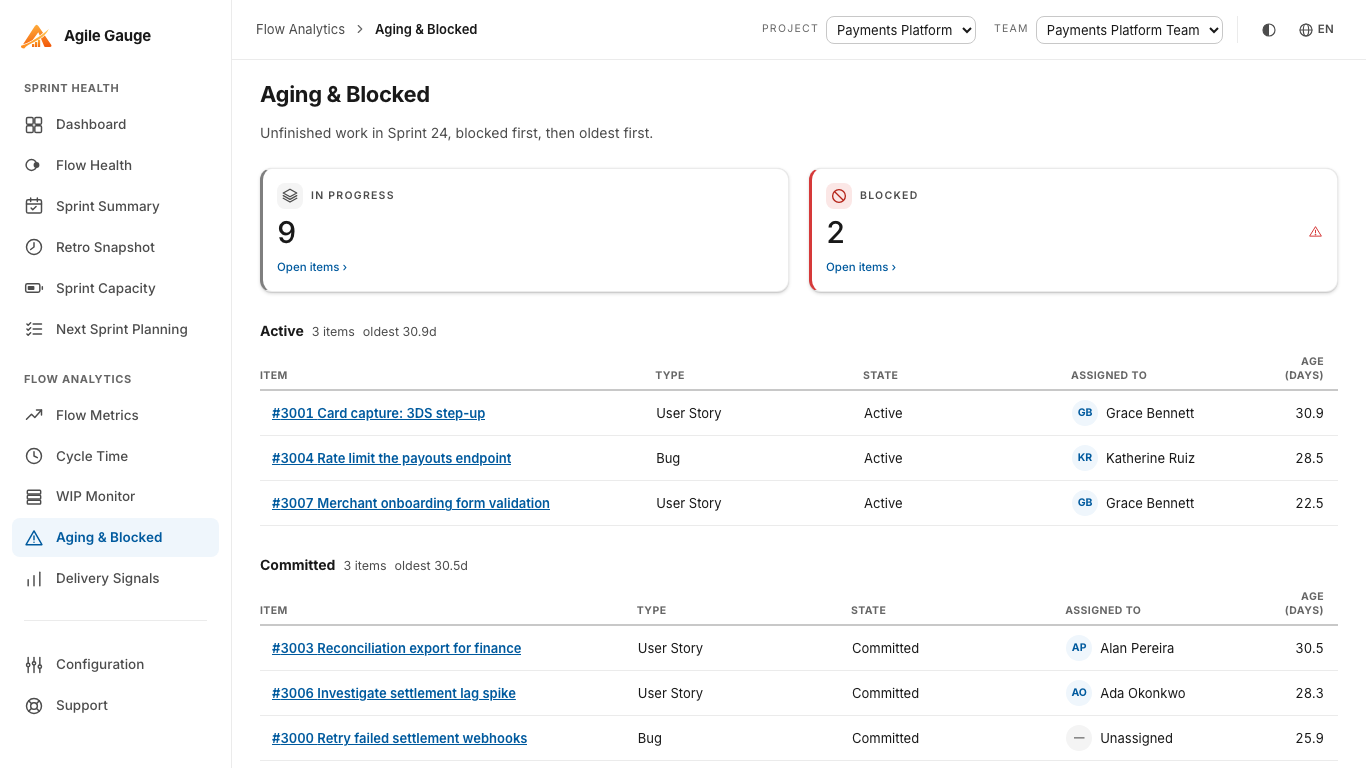
La vista Invecchiamento e bloccati di Agile Gauge risponde deliberatamente a una domanda precisa: di tutto ciò che questo team ha attualmente non completato, cosa è bloccato e cosa è in corso da più tempo? Mostra due cifre principali, In corso (totale degli elementi non completati) e Bloccati (quanti di essi sono attualmente contrassegnati), seguite da una tabella con ogni elemento non completato nello sprint attivo del team: elemento, tipo, stato, assegnatario, un badge Bloccato dove applicabile, ed età in giorni. Se nulla è in corso, sia perché non c'è uno sprint attivo sia perché lo sprint attivo è genuinamente vuoto, la vista lo dichiara chiaramente invece di mostrare una tabella vuota senza contesto.
Cosa conta realmente come "iniziato"
Solo gli elementi che sono effettivamente iniziati compaiono qui: la stessa definizione di in corso usata da Monitor WIP, ovvero un segnale reale di inizio lavoro come una transizione mappata a in corso o una Data di attivazione. Un elemento creato e parcheggiato nello sprint ma mai toccato non conta come in invecchiamento nel senso inteso da questa vista; l'elenco riguarda il lavoro che è iniziato e poi si è bloccato, non un backlog in attesa di capacità.
Cosa conta come bloccato
Vengono controllati tre segnali: il nome dello stato dell'elemento (confrontato con "blocked," "on hold," "impediment" e i loro equivalenti in spagnolo, portoghese e italiano, oltre a qualsiasi altro termine aggiunto dalla tua organizzazione), un tag sull'elemento, oppure una corrispondenza per parola intera di "blocked," "impediment" o "on hold" nel titolo. Esistono altri due segnali in Configurazione, un campo personalizzato di Azure DevOps e una colonna della board, ma questa vista specifica non controlla nessuno dei due; se la tua organizzazione si basa su uno di questi due, una striscia di avviso nella parte superiore della pagina lo segnala, invece di sottostimare silenziosamente quanto è realmente bloccato.
Età senza limite massimo e senza trucchi di arrotondamento
L'età è un semplice calcolo del tempo trascorso, giorni di calendario, non giorni lavorativi, a partire dallo stesso punto di partenza usato da Tempo di ciclo, mostrato con una cifra decimale. Non c'è alcun limite massimo a quanto può diventare grande questo numero: un elemento realmente vecchio di anni mostra il suo conteggio di giorni reale, molto elevato, invece di essere silenziosamente escluso come valore anomalo, perché un elemento bloccato che è rimasto fermo così a lungo è esattamente il tipo di cosa che questa vista esiste per mettere in luce, non per nascondere. Lo stesso punto di partenza usato da Tempo di ciclo garantisce che l'età di un elemento qui e il suo eventuale tempo di ciclo, una volta che finalmente si conclude, siano coerenti tra loro: nessuno deve riconciliare due numeri diversi per lo stesso elemento.
Un ordinamento pensato per la conversazione, non per il foglio di calcolo
Gli elementi bloccati sono raggruppati per primi, poi all'interno di ciascun gruppo, bloccato o meno, ordinati dal più vecchio. Questo ordine è intenzionale: gli elementi più importanti da sollevare durante uno stand-up o una retro sono quelli che sono sia bloccati sia bloccati da più tempo, e dovrebbero essere la prima cosa che chiunque vede all'apertura della pagina, non qualcosa da cercare ordinando manualmente una colonna.
Limiti noti
Invecchiamento e bloccati è limitato al solo sprint attivo corrente del team: non esiste una vista sull'intero backlog o sugli sprint passati, e nessun ripiego su uno sprint precedente se nessuno è attualmente attivo. Solo tre dei cinque segnali di blocco supportati da Configurazione vengono controllati in questa vista (stato, tag, titolo: non un campo personalizzato o una colonna della board); la striscia di avviso copre questa lacuna quando si applica. Non c'è alcun interruttore giorni lavorativi/giorni di calendario, nessuna colorazione basata sull'età, e nessuna esportazione CSV qui. Il nome di ogni elemento rimanda direttamente ad Azure DevOps, ma la vista stessa non rimanda a Configurazione o a qualsiasi altra schermata di Agile Gauge.
Usarla dove conta davvero
Questa vista è pensata per essere aperta durante lo sprint, non solo scritta a posteriori: un controllo rapido prima dello stand-up trasforma "c'è qualcosa di bloccato?" da una domanda a cui qualcuno deve pensare in una tabella che chiunque può semplicemente leggere. Individuare un elemento bloccato al secondo giorno di uno stallo di cinque giorni è una conversazione significativamente diversa rispetto a scoprirlo nella retro quando lo sprint è già finito, perché restano ancora giorni nello sprint per fare effettivamente qualcosa al riguardo.
È anche una schermata utile da aprire prima di impegnarsi nel piano del prossimo sprint, non solo durante quello attuale. Un elemento rimasto bloccato per la maggior parte dello sprint attuale è un candidato ragionevole da risolvere prima che venga riportato di nuovo, oppure da segnalare onestamente come improbabile da muovere senza aiuto esterno: entrambe le decisioni si prendono meglio avendo davanti l'età e lo stato di blocco piuttosto che indovinando a memoria quali elementi sono bloccati da più tempo.
Agile Gauge parte da $20 al mese per un massimo di 2 utenti. Avvia una prova gratuita di 14 giorni: tutte le funzionalità, nessuna carta richiesta.