„Wie steht es um unseren Flow?" ist eine Frage, die sich kleine Teams stellen, ohne sich immer einig zu sein, was sie beantworten würde. In der Praxis decken vier Zahlen das meiste davon ab: wie viel fertige Arbeit am anderen Ende herauskommt (Durchsatz), wie lange diese Arbeit tatsächlich gedauert hat (Zykluszeit), wie viel gerade in Bearbeitung ist (Work in Progress) und wie lange alles Unfertige schon liegt (Alter). Keine der vier erzählt allein die ganze Geschichte: ein Team kann einen gesunden Durchsatz haben und gleichzeitig still einen Haufen alternder, halb begonnener Arbeit anhäufen, weshalb Agile Gauge sie auf ein paar fokussierte Ansichten verteilt, statt auf ein einziges Dashboard, das versucht, alles auf einmal zu sagen.
Durchsatz: wie viel tatsächlich fertig wurde
Durchsatz, abgeschlossene Items über einen Zeitraum, taucht überall in Agile Gauge auf, statt einen eigenen Bildschirm zu haben: Die Kennzahl Geliefert der Sprint-Zusammenfassung ist der Durchsatz eines Sprints, und Flow-Gesundheit bewertet den Durchsatz über mehrere Teams hinweg gleichzeitig, jeweils gegen den eigenen rollierenden Trend jedes Teams statt gegen ein festes Ziel. Für sich genommen beantwortet Durchsatz „wie viel", sagt aber nichts über „wie lange" oder „wie gleichmäßig": hier kommt die Zykluszeit ins Spiel.
Zykluszeit: die gesamte Streuung, nicht ein Durchschnitt
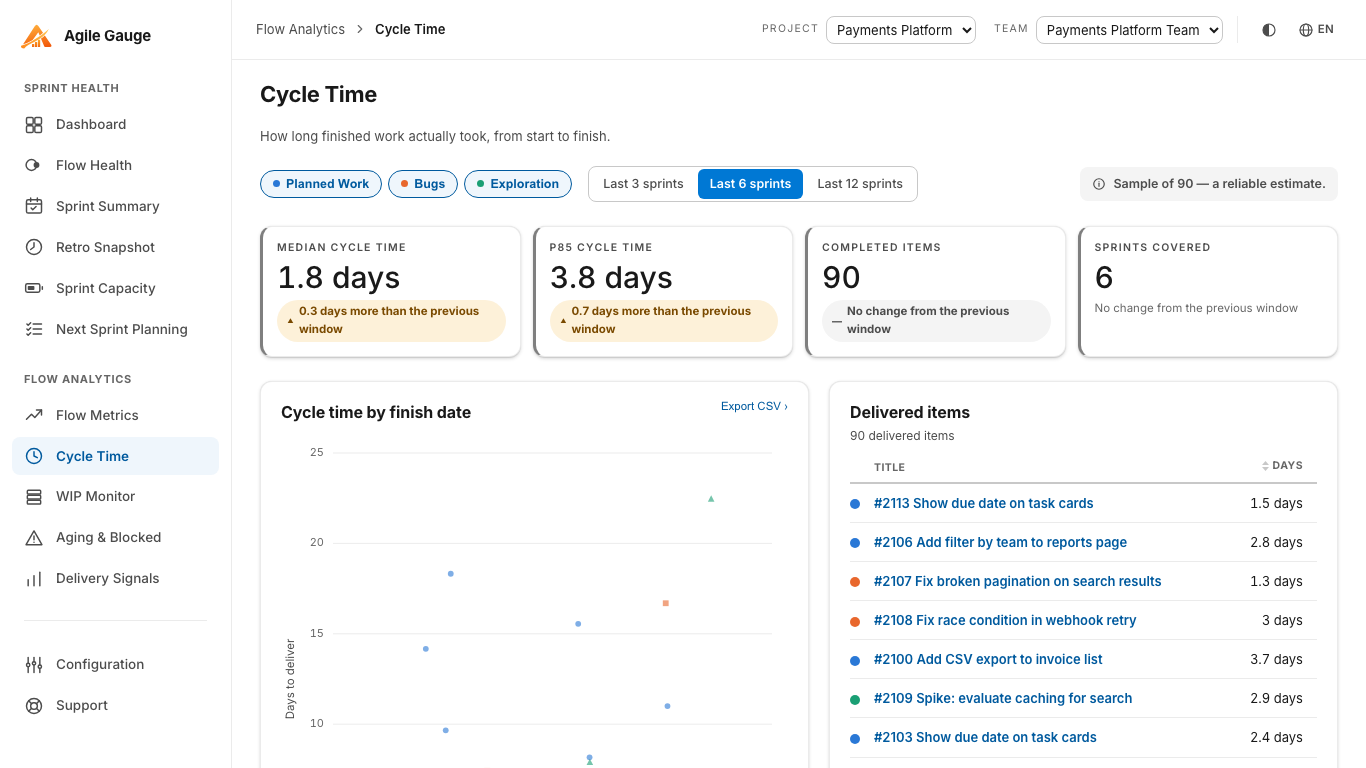
Die Zykluszeit-Ansicht von Agile Gauge stellt pro geliefertem Item einen Punkt über einem rollierenden Zeitraum der letzten 3, 6 oder 12 Sprints dar, aufgeteilt nach Geplante Arbeit, Bugs und Exploration, mit Referenzlinien für Median und 85. Perzentil. Ein Item gilt erst dann als abgeschlossen, wenn sein aktueller Status gemäß Ihrer Workflow-Zuordnung als Erledigt zugeordnet ist; sein Start ist der erste Zeitpunkt, an dem es jemals in einen als „in Bearbeitung" zugeordneten Status gewechselt ist, oder sein Activated Date, falls das nie geschehen ist. Perzentile verwenden Nearest-Rank statt Interpolation: der angezeigte Wert ist immer eine Tagesanzahl, die ein reales Item tatsächlich hatte, und Referenzlinien erscheinen erst, sobald mindestens 10 gelieferte Items im Zeitraum vorliegen, sodass eine kleine Stichprobe nie als stabiler Trend ausgegeben wird.
WIP: wie viel gerade in Bearbeitung ist
Die Zykluszeit sagt Ihnen, wie lange fertige Arbeit gedauert hat; sie sagt nichts darüber, wie viel unfertige Arbeit gerade offen ist: das misst Work in Progress. Die eigene WIP-Monitor-Ansicht von Agile Gauge verfolgt die Anzahl der in Bearbeitung befindlichen Items eines Teams gegen ein in der Konfiguration festgelegtes Limit, mit den Status Über dem Limit, Nahe dem Limit und Kein Limit gesetzt, sowie einem Trend des mittleren WIP der letzten mehreren Sprints. Es ist bewusst ein kleiner, fokussierter Bildschirm: ein Team, das sowohl sehen möchte, ob es über seinem WIP-Limit liegt, als auch, was darin tatsächlich altert, braucht zusätzlich die nächste Ansicht.
Flow-Metriken: wohin die Zeit tatsächlich geht
Durchsatz und Zykluszeit beschreiben beide Ergebnisse; die Flow-Metriken-Ansicht von Agile Gauge beschreibt den Mechanismus dahinter: wie viel von der Gesamtzeit eines Items aktiv bearbeitet und wie viel wartend verbracht wurde, aufgeschlüsselt nach den eigenen Workflow-Stufen Ihres Teams (Neu, Warteschlange, In Bearbeitung, Test, Review, Wartend). In Bearbeitung, Test und Review zählen als aktive Zeit; Neu, Warteschlange und Wartend zählen als Wartezeit; Zeit vor dem tatsächlichen Start eines Items wird bei beidem ausgeschlossen. Die Flow-Effizienz-Kennzahl in der Kopfzeile benötigt mindestens 10 abgeschlossene Items mit verwertbarer Stufenhistorie: darunter wird sie zurückgehalten, statt als unzuverlässige Zahl angezeigt zu werden, und die meisten Teams sehen eine niedrigere Zahl, als sie erwarten, da es sich um ein Abbild davon handelt, wo die Wartezeit liegt, nicht um eine Note, die es zu verteidigen gilt.
Alter: was am längsten liegen geblieben ist
Keine der drei obigen Metriken betrachtet Arbeit, die noch nicht abgeschlossen ist. Die Ansicht Alterung & Blockiert von Agile Gauge listet jedes unfertige Item im aktiven Sprint des Teams auf, das tatsächlich begonnen wurde, sortiert nach zuerst blockierten und dann ältesten Items, mit dem Alter als gebrochene Kalendertage ab demselben Startpunkt, den auch die Zykluszeit verwendet: sodass das Alter eines Items hier und seine spätere Zykluszeit, sobald es abgeschlossen ist, garantiert übereinstimmen. Blockiert wird gegen drei Signale geprüft: einen passenden Statusnamen, ein Tag oder eine Ganzwort-Übereinstimmung im Titel; zwei weitere konfigurierbare Signale, ein benutzerdefiniertes Feld und eine Board-Spalte, existieren in der Konfiguration, werden aber auf dieser konkreten Ansicht nicht geprüft, und ein Warnhinweis weist darauf hin, falls sich Ihre Organisation auf eines davon verlässt.
Alle vier zusammen lesen
Jede dieser Ansichten beantwortet für sich genommen eine engere Frage als „wie steht es um unseren Flow": und das ist der Sinn dahinter: Eine einzige gemischte Zahl würde genau die Diskrepanz verbergen, die es wert ist, geführt zu werden, etwa gesunder Durchsatz neben einem wachsenden Haufen alternder Arbeit, die noch niemand als blockiert markiert hat. Jede von ihnen öffnet unter ihren Zahlen dieselbe Art von Item-Panel, sodass eine Zahl, die auf irgendeinem Bildschirm falsch aussieht, immer zum selben Ort führt: den tatsächlichen Work Items dahinter, mit einem direkten Link nach Azure DevOps.
Der Weg dorthin
Alle vier Ansichten teilen sich dieselbe einmalige Einrichtung: die Zuordnung der Workflow-Stufen Ihres Teams in der Konfiguration, damit Agile Gauge weiß, welche Status als begonnen, aktiv und abgeschlossen zählen. WIP-Monitor und Flow-Metriken lesen außerdem denselben Work-Item-Typ-Filter (Konfiguration → Item-Typen), den auch Sprint-Zusammenfassung und Alterung & Blockiert verwenden, sodass ein Bug, der auf einem Bildschirm ausgeschlossen ist, konsequent auch überall sonst ausgeschlossen bleibt.
Keine der vier obigen Ansichten erfordert es, Daten irgendwohin zu exportieren oder Zahlen zum Vergleichen in eine Tabellenkalkulation zu kopieren: jede liest in dem Moment, in dem sie geöffnet wird, live aus Azure DevOps, sodass die Durchsatzzahl in der Sprint-Zusammenfassung, die Zykluszeit in der Zykluszeit-Ansicht und die WIP-Anzahl im WIP-Monitor immer dieselbe zugrunde liegende Historie betrachten, nicht drei an drei verschiedenen Tagen erstellte Exporte.
Agile Gauge startet bei 20 $ im Monat für bis zu 2 Benutzer. Starten Sie eine kostenlose 14-tägige Testversion: mit vollem Funktionsumfang, keine Kreditkarte erforderlich.