"¿Cómo va nuestro flujo?" es una pregunta que se hacen los equipos pequeños sin ponerse siempre de acuerdo en qué la respondería. En la práctica, cuatro números cubren casi todo: cuánto trabajo terminado sale por el otro extremo (rendimiento), cuánto tardó realmente ese trabajo (tiempo de ciclo), cuánto hay en curso ahora mismo (trabajo en curso), y cuánto tiempo lleva esperando ya cualquier cosa sin terminar (antigüedad). Ninguno de los cuatro cuenta toda la historia por sí solo: un equipo puede tener un buen rendimiento mientras acumula en silencio un montón de trabajo con antigüedad y a medio empezar, que es la razón por la que Agile Gauge los reparte en varias vistas enfocadas en lugar de un único panel que intenta decirlo todo a la vez.
Rendimiento: cuánto se terminó realmente
El rendimiento, elementos completados en un periodo, aparece a lo largo de todo Agile Gauge en lugar de vivir en una pantalla propia: la cifra de Entregado de Resumen del sprint es el rendimiento de un sprint, y Estado del flujo califica el rendimiento de varios equipos a la vez, frente a la tendencia histórica propia de cada equipo en lugar de un objetivo fijo. Por sí solo, el rendimiento responde a "cuánto", pero no dice nada sobre "cuánto tardó" ni "cuán constante fue"; ahí es donde entra el tiempo de ciclo.
Tiempo de ciclo: toda la dispersión, no un único promedio
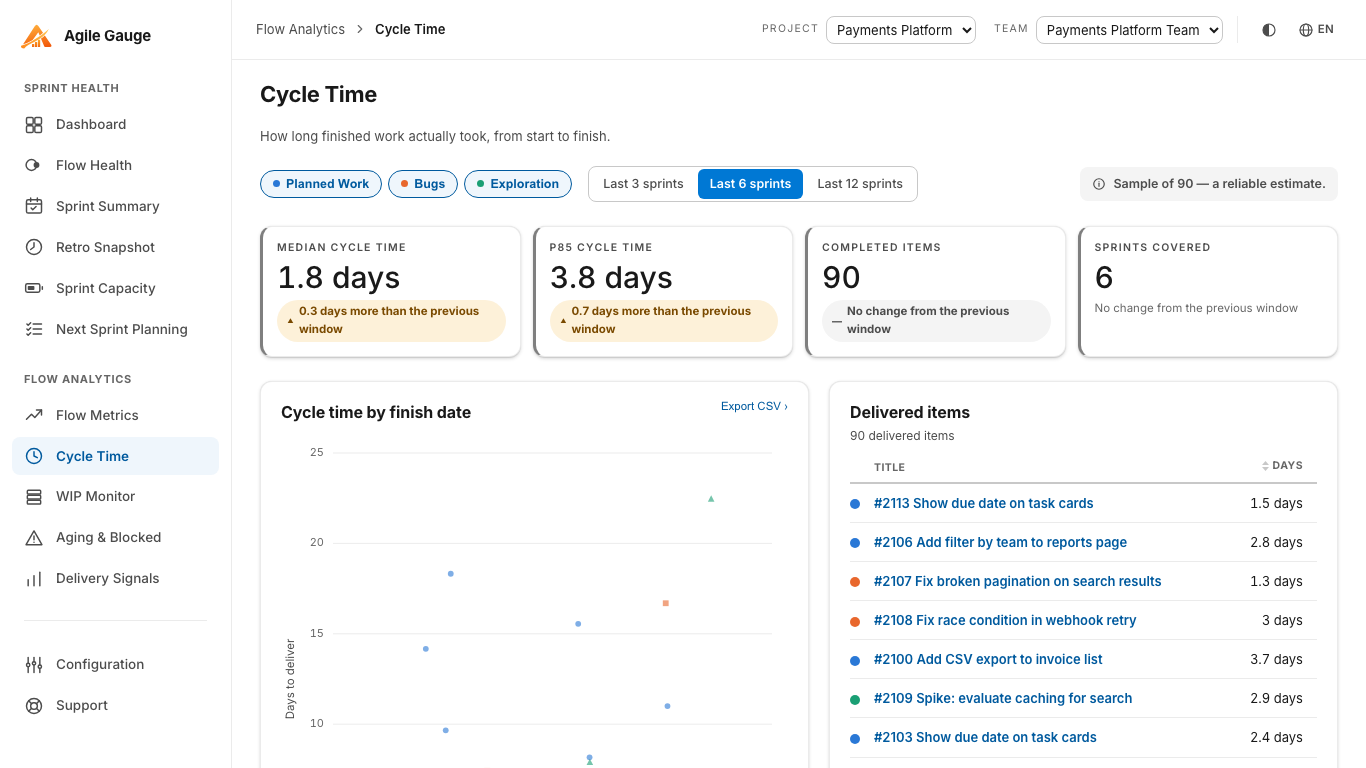
La vista Tiempo de ciclo de Agile Gauge traza un punto por cada elemento entregado en una ventana móvil de los últimos 3, 6 o 12 sprints, dividido por Trabajo planificado, Errores y Exploración, con líneas de referencia para la mediana y el percentil 85. Un elemento cuenta como completado solo cuando su estado actual está mapeado a Terminado según el mapeo de tu flujo de trabajo; su inicio es la primera vez que pasó a un estado mapeado como en curso, o su fecha de activación si eso nunca ocurrió. Los percentiles usan el rango más cercano, no interpolación: el valor mostrado siempre es un recuento de días que realmente tuvo algún elemento real, y las líneas de referencia solo aparecen cuando hay al menos 10 elementos entregados en la ventana, para que una muestra pequeña nunca se disfrace de tendencia estable.
WIP: cuánto hay en curso ahora mismo
El tiempo de ciclo te dice cuánto tardó el trabajo terminado; no dice nada sobre cuánto trabajo sin terminar hay abierto en este momento, que es lo que mide el trabajo en curso. La vista dedicada Monitor de WIP de Agile Gauge hace seguimiento del recuento en curso de un equipo frente a un límite fijado en Configuración, con los estados Por encima del límite, Cerca del límite y Sin límite establecido, además de una tendencia del WIP en el punto medio de los últimos sprints. Es una pantalla pequeña y enfocada a propósito: un equipo que quiere ver tanto "¿estamos por encima de nuestro límite de WIP?" como "¿qué está acumulando antigüedad ahí dentro realmente?" necesita también la siguiente vista.
Métricas de flujo: adónde va realmente el tiempo
El rendimiento y el tiempo de ciclo describen resultados; la vista Métricas de flujo de Agile Gauge describe el mecanismo que hay detrás: cuánto del tiempo total de un elemento se dedicó a trabajo activo frente a espera, desglosado por las propias etapas de flujo de trabajo de tu equipo (Nuevo, En cola, En curso, Prueba, Revisión, Esperando). En curso, Prueba y Revisión cuentan como tiempo activo; Nuevo, En cola y Esperando cuentan como tiempo de espera; el tiempo anterior al inicio real de un elemento se excluye de ambos. El porcentaje principal de eficiencia de flujo necesita al menos 10 elementos completados con historial de etapas utilizable; por debajo de eso, se omite en lugar de mostrarse como una cifra poco fiable, y la mayoría de los equipos ven un número más bajo del que esperan, ya que es un mapa de dónde está la espera, no una puntuación que defender.
Antigüedad: qué lleva más tiempo esperando
Ninguna de las tres métricas anteriores mira el trabajo que aún no ha terminado. La vista Antigüedad y bloqueos de Agile Gauge enumera cada elemento sin terminar del sprint activo del equipo que realmente ha comenzado, ordenado primero por los bloqueados y luego del más antiguo al más reciente, con la antigüedad mostrada en días naturales fraccionarios desde el mismo punto de inicio que usa Tiempo de ciclo, de modo que la antigüedad de un elemento aquí y su eventual tiempo de ciclo, una vez que termine, coincidirán siempre. El bloqueo se comprueba frente a tres señales: un nombre de estado coincidente, una etiqueta, o una coincidencia de palabra completa en el título; en Configuración existen dos señales configurables más, un campo personalizado y una columna del tablero, pero no se comprueban en esta vista en concreto, y una franja de advertencia lo indica si tu organización depende de alguna de ellas.
Leer los cuatro juntos
Cada una de estas vistas responde a una pregunta más acotada que "cómo va nuestro flujo" por sí sola, y ese es justamente el objetivo: una única puntuación combinada ocultaría exactamente la discrepancia que merece la pena ver, como un buen rendimiento conviviendo con un montón creciente de trabajo con antigüedad que nadie ha marcado todavía como bloqueado. Todas ellas abren el mismo tipo de panel de elementos debajo de sus números, así que una cifra que se vea mal en cualquier pantalla lleva al mismo sitio: los elementos de trabajo reales que hay detrás, con un enlace directo a Azure DevOps.
Cómo llegar
Las cuatro vistas comparten la misma configuración de una sola vez: el mapeo de etapas de flujo de trabajo de tu equipo en Configuración, para que Agile Gauge sepa qué estados cuentan como iniciado, activo y terminado. Monitor de WIP y Métricas de flujo también leen del mismo filtro de tipo de elemento de trabajo (Configuración → Tipos de elemento) que usan Resumen del sprint y Antigüedad y bloqueos, así que un error excluido en una pantalla queda excluido de forma consistente en todas las demás también.
Ninguna de las cuatro vistas anteriores requiere exportar datos a ningún sitio ni copiar números en una hoja de cálculo para compararlos: cada una lee en vivo desde Azure DevOps en el momento en que se abre, así que la cifra de rendimiento en Resumen del sprint, el tiempo de ciclo en la vista Tiempo de ciclo, y el recuento de WIP en Monitor de WIP siempre están mirando el mismo historial subyacente, no tres exportaciones tomadas en tres días distintos.
Agile Gauge empieza en $20 al mes para hasta 2 usuarios. Empieza una prueba gratuita de 14 días: todas las funciones, sin tarjeta.