La maggior parte delle retrospettive si basa sulla memoria. Qualcuno apre la board, qualcun altro dice «quello sprint è stato pesante», e la conversazione scivola verso qualsiasi incidente sia più fresco nella mente di tutti. Se compare un grafico, spesso è un burndown assemblato la sera prima da un foglio di calcolo che nessuno tocca dallo sprint precedente all'ultimo. Non è colpa di nessuno: estrarre a mano numeri reali e aggiornati da Azure DevOps, per uno sprint specifico, è genuinamente noioso. Questa è una guida per fare la stessa retrospettiva con numeri letti direttamente dalla tua organizzazione, per lo sprint che stai davvero analizzando, senza digitare nulla a mano.
Scegli lo sprint, non una dashboard
Una dashboard in tempo reale non è la forma giusta per una retrospettiva. Vuoi uno sprint concluso, guardato da solo, confrontato con lo sprint precedente: non una linea di tendenza continua che confonde sei sprint insieme. La vista Istantanea retrospettiva di Agile Gauge è costruita esattamente per questo: scegli un team (o un insieme di team che copre più team e persino più progetti, configurato una sola volta), scegli uno sprint concluso, e l'intera schermata si concentra su quello sprint e su quello precedente. Non c'è altra configurazione oltre alla scelta iniziale dell'insieme di team: i numeri vengono letti in tempo reale da Azure DevOps quando apri la schermata.
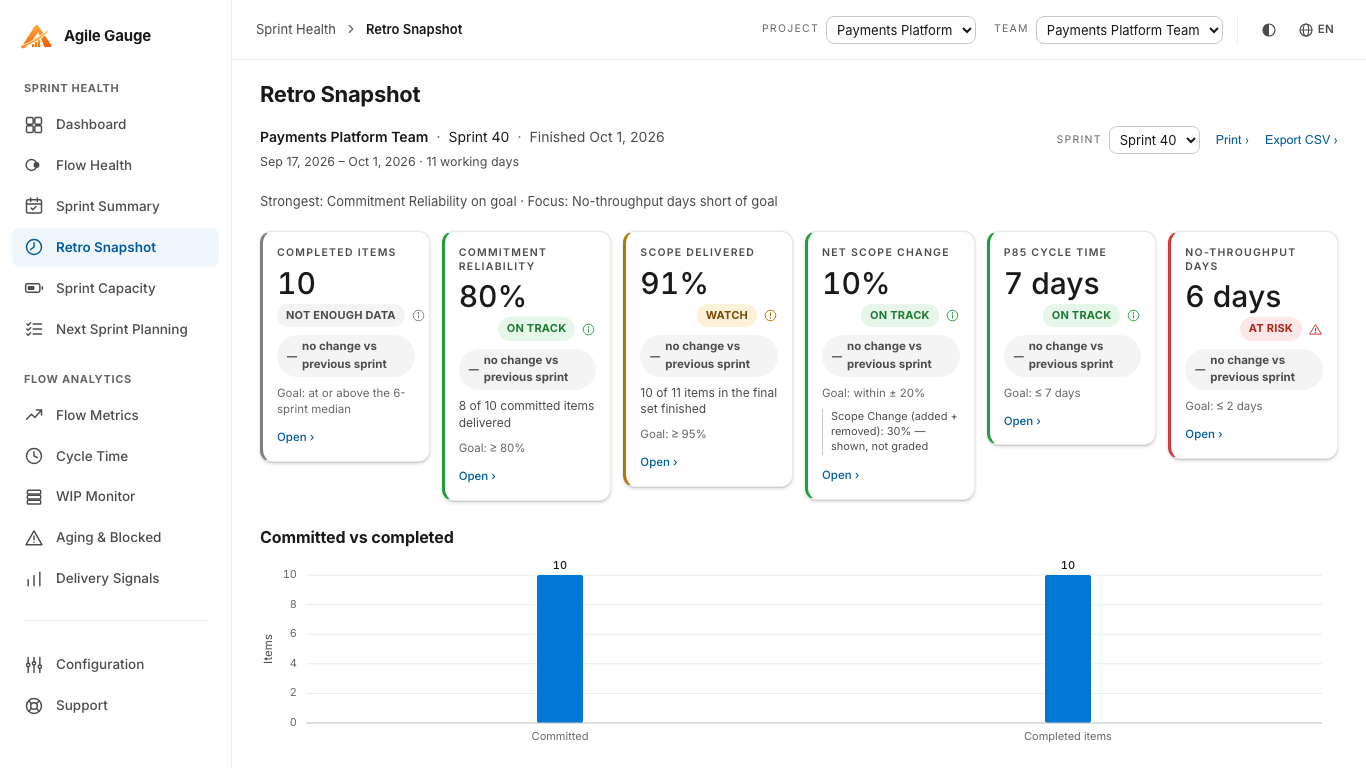
Sei numeri che vale la pena mostrare al team
Istantanea retrospettiva parte da sei KPI, ciascuno valutato rispetto a un obiettivo e ciascuno con la propria variazione rispetto allo sprint precedente:
- Throughput: quanti elementi il team ha effettivamente concluso.
- Completamento dell'impegno di sprint: quanto di ciò che era stato pianificato all'inizio è stato effettivamente consegnato.
- Ambito consegnato: quanto di tutto ciò che è stato concluso, pianificato o no, è stato rilasciato in questo sprint.
- Variazione netta dell'ambito: quanto lavoro è stato aggiunto o rimosso dopo l'inizio dello sprint.
- Tempo di ciclo P85: il tempo di ciclo che l'85% degli elementi conclusi ha battuto, una lettura più stabile di una media che un singolo elemento lento può trascinare.
- Giorni senza throughput: quanti giorni sono trascorsi senza che nulla venisse concluso.
Gli obiettivi dietro ciascuno di questi non sono valori predefiniti fissi da accettare per forza: un pannello «Obiettivi» nella vista correlata Stato del flusso ti permette di impostare il tuo numero per ogni KPI, per ogni insieme di team, e Istantanea retrospettiva valuta rispetto a quegli stessi obiettivi. Se non li hai mai toccati, la schermata lo dice chiaramente, invece di far passare un valore predefinito di fabbrica come un obiettivo che il tuo team ha concordato.
Sotto i sei numeri, una fascia narrativa estrae una riga «cosa festeggiare» e una «su cosa concentrarsi ora», generate da regole applicate a quegli stessi sei numeri: non un'opinione separata aggiunta sopra, e non un giudizio sulla personalità del team. È una frase per iniziare la conversazione, non la sua conclusione.
Quando qualcuno dubita di un numero, aprilo
Ogni retrospettiva ha un momento in cui qualcuno dice «non mi sembra giusto». In Istantanea retrospettiva, quel momento è breve: ciascuno dei sei KPI apre esattamente gli elementi di lavoro che ci sono dietro: lo stesso pannello elemento usato nel resto dell'hub. Se il Throughput sembra basso, fai clic e vedi l'elenco di cosa ha contato e cosa no, con la possibilità di passare direttamente a uno qualsiasi di quegli elementi in Azure DevOps. Ambito consegnato apre due elenchi separati per ciò che è stato aggiunto e ciò che è stato rimosso, ciascuno con il proprio conteggio, così che «il nostro ambito è cambiato molto» diventa un elenco reale che puoi scorrere durante la riunione, invece di un numero da prendere sulla fiducia.
Una distribuzione, non solo una media
Accanto ai sei KPI, la schermata include un grafico di distribuzione del tempo di ciclo per lo sprint, così la conversazione su «siamo stati coerenti» ha qualcosa da indicare oltre al solo valore P85. Un team che finisce la maggior parte degli elementi rapidamente ma ne trascina alcuni per settimane appare molto diverso da un team i cui elementi sono tutti raggruppati vicini: anche se le loro medie coincidono. Vedere la forma dello sprint, non solo un numero riassuntivo, è di solito ciò che trasforma «il tempo di ciclo andava bene» in un'osservazione specifica e utile.
Stampalo per la sala
Non tutte le retrospettive si svolgono con tutti che fissano la stessa schermata. Istantanea retrospettiva ha un'impaginazione di stampa pensata per essere fatta girare in una sala: stampa sempre a colori chiari anche se stai usando il tema scuro, si apre con il nome del team, lo sprint, le sue date e la data di stampa, e ogni pagina ha un piè di pagina con i numeri di pagina. Tutti e cinque gli elenchi degli elementi vengono stampati insieme, i grafici sono dimensionati per adattarsi alla pagina, e nulla, un riquadro, una riga, un grafico, viene tagliato da un'interruzione di pagina. Un tipico sprint di Istantanea retrospettiva occupa circa tre pagine stampate invece delle sette che sarebbero servite prima che questo fosse costruito specificamente per la stampa.
Usarlo davvero
Se la tua organizzazione ha già più di un team con retrospettive separate, puoi mantenere diversi insiemi di team denominati, fino a venti, ciascuno con i propri team e i propri obiettivi, e passare dall'uno all'altro da un menu «Insieme salvato» accanto al selettore del team. Istantanea retrospettiva ricorda quale hai usato l'ultima volta, e se avevi già salvato un insieme di team prima che questa funzione esistesse, comparirà automaticamente come il tuo primo insieme denominato con i suoi team e obiettivi intatti.
Niente di tutto questo sostituisce la conversazione a cui una retrospettiva serve davvero. Quello che elimina sono i dieci minuti iniziali in cui qualcuno cerca di ricostruire cosa è successo nello sprint a memoria e con una pagina wiki aggiornata a metà, e il momento successivo in cui un numero viene liquidato perché nessuno può dimostrarne la fondatezza. I dati sono già lì in Azure DevOps: il compito di Istantanea retrospettiva è solo mettere la fetta giusta davanti alla sala.
Agile Gauge include Istantanea retrospettiva, Stato del flusso e altre nove viste per la salute dello sprint, l'analisi del flusso e la reportistica di portfolio, lette tutte direttamente dalla tua organizzazione Azure DevOps. Avvia una prova di 14 giorni: tutte le funzionalità sbloccate, nessuna carta richiesta.