A maioria das retrospectivas funciona na base da memória. Alguém abre o quadro, outra pessoa diz "aquele sprint pareceu difícil", e a conversa deriva para o incidente mais recente na mente de todos. Se algum gráfico aparece, muitas vezes é um burndown montado na noite anterior a partir de uma planilha que ninguém toca desde o sprint retrasado. Nada disso é culpa de ninguém: extrair números reais e atuais do Azure DevOps manualmente, para um sprint específico, é genuinamente tedioso. Este é um passo a passo de como fazer a mesma retrospectiva com números lidos diretamente da sua própria organização, para o sprint que você está realmente revisando, sem nada digitado manualmente.
Escolha o sprint, não um painel
Um painel contínuo tem o formato errado para uma retrospectiva. Você quer um sprint finalizado, analisado isoladamente, comparado ao sprint anterior: não uma linha de tendência contínua que mistura seis sprints. A visão de Resumo da retrospectiva do Agile Gauge foi construída exatamente para isso: você escolhe uma equipe (ou um conjunto de equipes abrangendo várias equipes e até vários projetos, configurado uma vez), escolhe um sprint finalizado, e a tela inteira fica restrita a esse sprint e ao anterior. Não há nenhuma configuração além da escolha inicial do conjunto de equipes: os números são lidos ao vivo do Azure DevOps quando você abre a tela.
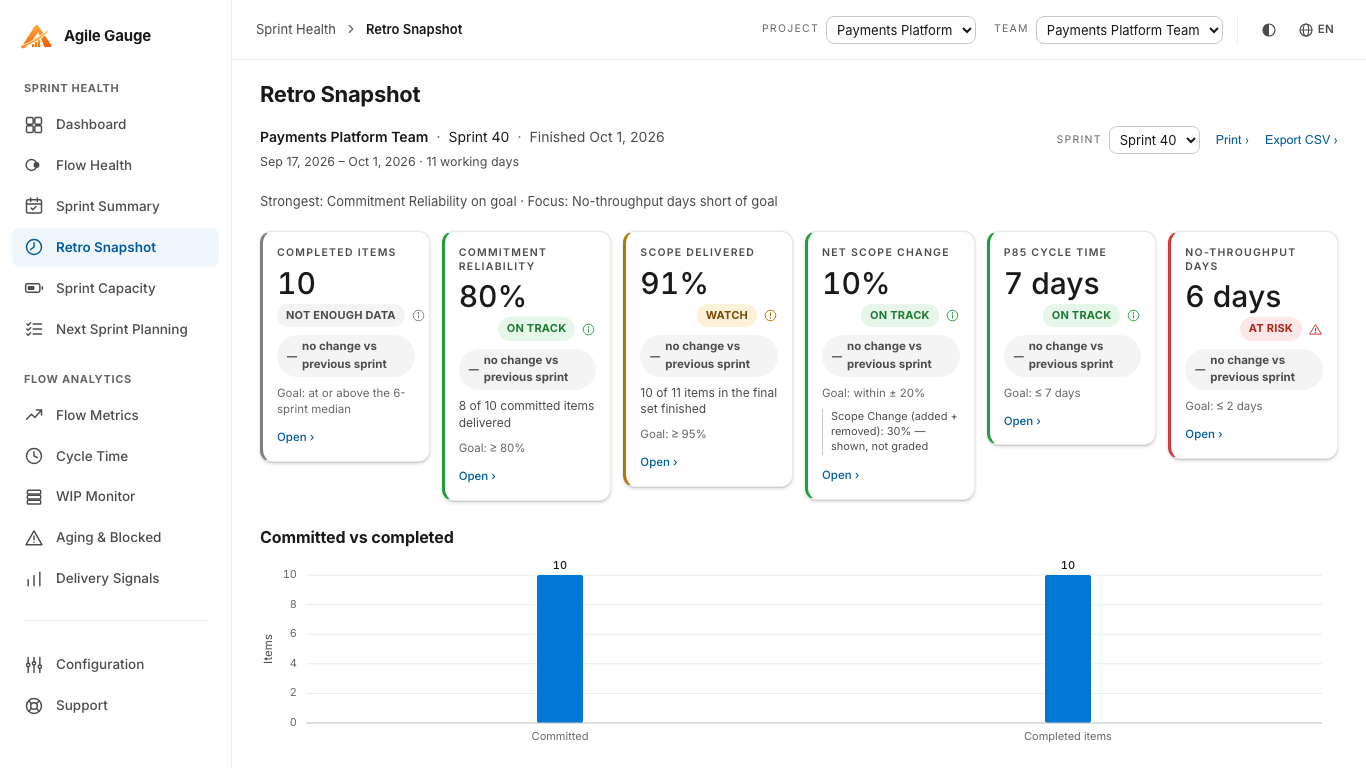
Seis números que vale a pena apresentar à equipe
O Resumo da retrospectiva começa com seis KPIs, cada um avaliado em relação a uma meta e cada um mostrando sua variação em relação ao sprint anterior:
- Vazão: quantos itens a equipe realmente terminou.
- Cumprimento do compromisso do sprint: quanto do que foi planejado no início foi realmente entregue.
- Escopo entregue: quanto de tudo que foi terminado, planejado ou não, foi entregue neste sprint.
- Mudança líquida de escopo: quanto trabalho foi adicionado ou removido depois que o sprint começou.
- Tempo de ciclo P85: o tempo de ciclo que 85% dos itens finalizados superaram, uma leitura mais estável do que uma média que um único item lento pode distorcer.
- Dias sem vazão: quantos dias se passaram sem que nada fosse concluído.
As metas por trás de cada um desses números não são padrões fixos que você precisa aceitar: um painel de "Metas" na visão de Estado do fluxo relacionada permite definir seu próprio número por KPI, por conjunto de equipes, e o Resumo da retrospectiva avalia com base nessas mesmas metas. Se você nunca mexeu nelas, a tela diz isso claramente, em vez de fingir que um padrão de fábrica é uma meta que sua equipe concordou em seguir.
Abaixo dos seis números, uma faixa narrativa destaca uma linha de "o que comemorar" e outra de "onde focar a seguir", geradas a partir de regras aplicadas a esses mesmos seis números: não uma opinião separada sobreposta, nem um julgamento de personalidade sobre a equipe. É uma frase inicial para a conversa, não a conclusão dela.
Quando alguém duvida de um número, abra-o
Toda retrospectiva tem um momento em que alguém diz "isso não parece certo". No Resumo da retrospectiva, esse momento é rápido: cada um dos seis KPIs abre exatamente os itens de trabalho por trás dele: o mesmo painel de item usado no restante do hub. Se a Vazão parecer baixa, clique nela e veja a lista do que contou e do que não contou, com a possibilidade de ir direto a qualquer um desses itens no Azure DevOps. O Escopo entregue abre duas listas separadas para o que foi adicionado e o que foi removido, cada uma com sua própria contagem, então "nosso escopo mudou muito" vira uma lista de verdade que você pode rolar durante a reunião, em vez de um número que as pessoas precisam simplesmente acreditar.
Uma distribuição, não apenas uma média
Além dos seis KPIs, a tela inclui um gráfico de distribuição do tempo de ciclo do sprint, para que a conversa sobre "fomos consistentes" tenha algo a apontar além do único valor de P85. Uma equipe que termina a maioria dos itens rapidamente, mas arrasta alguns por semanas, parece muito diferente de uma equipe cujos itens estão todos agrupados de forma próxima: mesmo que as médias caiam no mesmo lugar. Ver a forma do sprint, e não apenas um número-resumo, geralmente é o que transforma "o tempo de ciclo estava bom" em uma observação específica e útil.
Imprima para a sala
Nem toda retrospectiva acontece com todos olhando para a mesma tela. O Resumo da retrospectiva tem um layout de impressão feito para circular pela sala: ele sempre imprime em cores claras, mesmo que você esteja usando o tema escuro, começa com o nome da equipe, o sprint, suas datas e a data em que foi impresso, e toda página traz um rodapé com números de página. As cinco listas de itens são impressas juntas, uma após a outra, os gráficos são dimensionados para caber na página, e nada, um cartão, uma linha, um gráfico, é cortado por uma quebra de página. Um sprint típico do Resumo da retrospectiva cabe em cerca de três páginas impressas, em vez das sete que levaria antes de isso ser construído especificamente para impressão.
Usando isso na prática
Se sua organização já tem mais de uma equipe que você revisa separadamente, você pode manter vários conjuntos de equipes nomeados, até vinte, cada um com suas próprias equipes e suas próprias metas, e alternar entre eles em um menu "Conjunto salvo" ao lado do seletor de equipe. O Resumo da retrospectiva lembra qual você usou por último, e se você já tinha salvado um conjunto de equipes antes disso existir, ele aparece automaticamente como seu primeiro conjunto nomeado, com suas equipes e metas intactas.
Nada disso substitui a conversa para a qual uma retrospectiva realmente existe. O que ela elimina são os dez minutos iniciais em que alguém tenta reconstruir o que aconteceu no sprint com base na memória e em uma página de wiki desatualizada, e o momento mais adiante em que um número é descartado porque ninguém consegue mostrar como chegou a ele. Os dados já estão lá no Azure DevOps: o trabalho do Resumo da retrospectiva é apenas colocar o recorte certo deles na frente da sala.
O Agile Gauge inclui Resumo da retrospectiva, Estado do fluxo e outras nove visões de saúde do sprint, análise de fluxo e relatórios de portfólio, todas lidas diretamente da sua própria organização do Azure DevOps. Comece uma avaliação de 14 dias: com todos os recursos liberados, sem cartão.