La mayoría de las retrospectivas funcionan a base de memoria. Alguien abre el tablero, otra persona dice «ese sprint se sintió duro» y la conversación deriva hacia el incidente que todos tienen más fresco en la cabeza. Si aparece algún gráfico, suele ser un burndown montado la noche anterior a partir de una hoja de cálculo que nadie ha tocado desde hace dos sprints. Nada de eso es culpa de nadie: sacar cifras reales y actuales de Azure DevOps a mano, para un sprint concreto, es realmente tedioso. Esto es una guía para hacer esa misma retrospectiva con números leídos directamente desde tu propia organización, para el sprint que realmente estás retrospectando, sin escribir nada a mano.
Elige el sprint, no un panel
Un panel en tiempo real no es la forma adecuada para una retrospectiva. Lo que quieres es un sprint terminado, visto por sí solo, comparado con el sprint anterior, no una línea de tendencia continua que mezcla seis sprints entre sí. La vista de Resumen de retrospectiva de Agile Gauge está construida exactamente para eso: eliges un equipo (o un conjunto de equipos que abarque varios equipos e incluso varios proyectos, configurado una sola vez), eliges un sprint terminado, y toda la pantalla se limita a ese sprint y al anterior. No hay más configuración que la elección inicial del conjunto de equipos: los números se leen en vivo desde Azure DevOps cuando abres la pantalla.
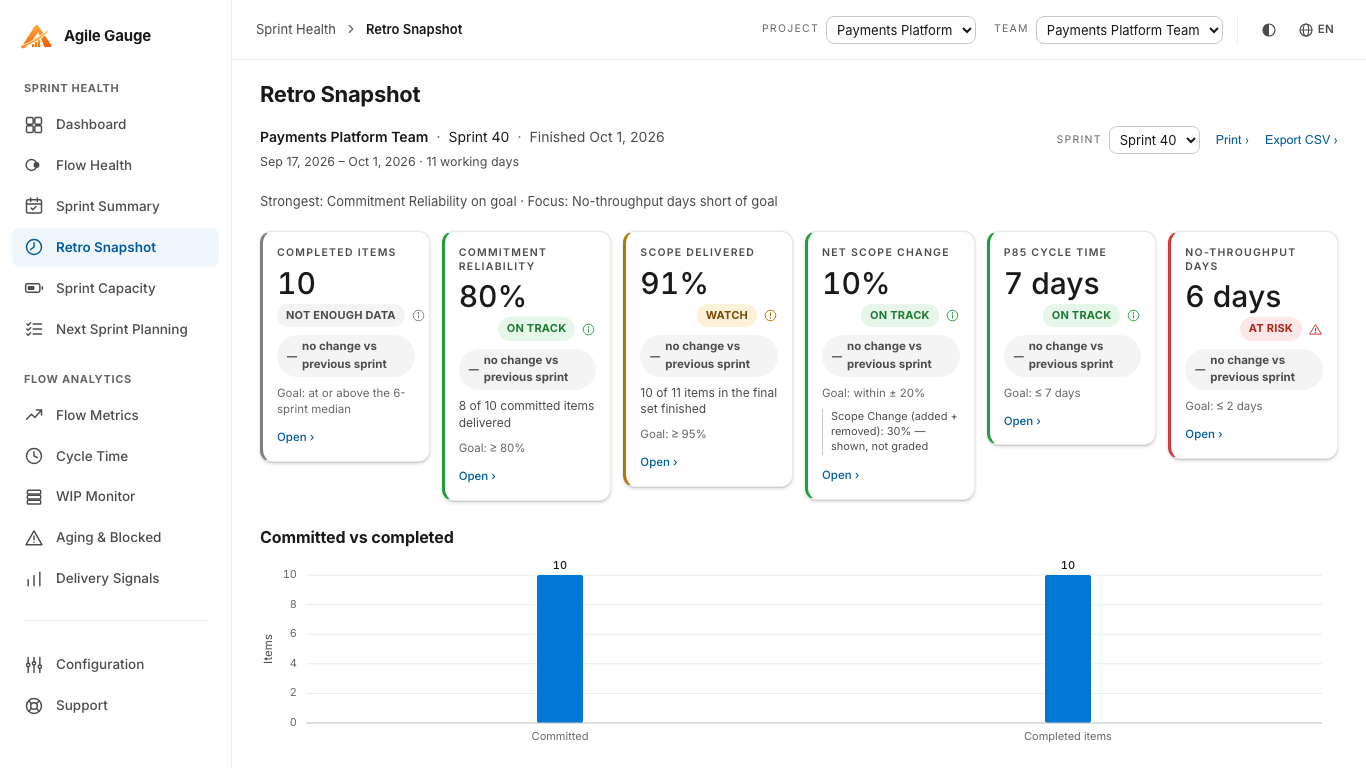
Seis cifras que vale la pena mostrarle al equipo
Resumen de retrospectiva empieza con seis KPI, cada uno calificado según un objetivo y mostrando su variación respecto al sprint anterior:
- Rendimiento: cuántos elementos terminó realmente el equipo.
- Cumplimiento del compromiso del sprint: qué parte de lo planificado al principio se entregó realmente.
- Alcance entregado: qué parte de todo lo terminado, planificado o no, se entregó en este sprint.
- Cambio neto de alcance: cuánto trabajo se añadió o se eliminó después de que empezara el sprint.
- P85 de tiempo de ciclo: el tiempo de ciclo que el 85 % de los elementos terminados no superó, una lectura más estable que un promedio que un solo elemento lento puede arrastrar.
- Días sin rendimiento: cuántos días pasaron sin que se terminara absolutamente nada.
Los objetivos detrás de cada uno de estos KPI no son valores predeterminados fijos que tengas que aceptar: un panel de «Objetivos» en la vista relacionada de Estado del flujo te permite definir tu propio número por KPI y por conjunto de equipos, y Resumen de retrospectiva califica según esos mismos objetivos. Si nunca los has tocado, la pantalla lo dice claramente en lugar de fingir que un valor predeterminado de fábrica es un objetivo que tu equipo acordó.
Debajo de las seis cifras, una franja narrativa destaca una línea de «qué celebrar» y otra de «dónde enfocarse a continuación», generadas a partir de reglas aplicadas a esas mismas seis cifras, no una opinión aparte añadida encima ni un juicio sobre la personalidad del equipo. Es una frase de partida para la conversación, no su conclusión.
Cuando alguien dude de una cifra, ábrela
Toda retrospectiva tiene un momento en el que alguien dice «eso no me cuadra». En Resumen de retrospectiva, ese momento es breve: cada uno de los seis KPI abre exactamente los elementos de trabajo que hay detrás, con el mismo panel de elementos que se usa en el resto del hub. Si el Rendimiento parece bajo, haz clic y verás la lista de lo que contó y lo que no, con la posibilidad de saltar directamente a cualquiera de esos elementos en Azure DevOps. Alcance entregado abre dos listas separadas para lo que se añadió y lo que se eliminó, cada una con su propio recuento, de modo que «nuestro alcance se movió mucho» se convierte en una lista real que se puede recorrer durante la reunión, en lugar de una cifra que hay que aceptar sin más.
Una distribución, no solo un promedio
Junto a los seis KPI, la pantalla incluye un gráfico de distribución del tiempo de ciclo del sprint, para que la conversación sobre «¿fuimos consistentes?» tenga algo que señalar más allá de la única cifra P85. Un equipo que termina la mayoría de los elementos rápido pero arrastra unos pocos durante semanas se ve muy distinto de un equipo cuyos elementos están todos agrupados muy juntos, incluso si sus promedios coinciden. Ver la forma del sprint, no solo una cifra resumen, suele ser lo que convierte «el tiempo de ciclo estuvo bien» en una observación concreta y útil.
Imprímelo para la sala
No todas las retrospectivas ocurren con todos mirando la misma pantalla. Resumen de retrospectiva tiene un diseño de impresión pensado para repartirse por la sala: siempre imprime en colores claros aunque estés usando el tema oscuro, empieza con el nombre del equipo, el sprint, sus fechas y la fecha de impresión, y cada página lleva un pie con el número de página. Las cinco listas de elementos se imprimen juntas, los gráficos se ajustan al tamaño de la página, y nada, una tarjeta, una fila, un gráfico, se corta al pasar de página. Un sprint típico de Resumen de retrospectiva ocupa unas tres páginas impresas, en lugar de las siete que habría necesitado antes de que esto se diseñara específicamente para imprimir.
Ponerlo en práctica de verdad
Si tu organización ya tiene más de un equipo al que haces retrospectivas por separado, puedes mantener varios conjuntos de equipos con nombre, hasta veinte, cada uno con sus propios equipos y objetivos, y cambiar entre ellos desde un menú de «Conjunto guardado» junto al selector de equipo. Resumen de retrospectiva recuerda cuál usaste la última vez, y si ya habías guardado un conjunto de equipos antes de que esto existiera, aparece automáticamente como tu primer conjunto con nombre, con sus equipos y objetivos intactos.
Nada de esto sustituye la conversación para la que realmente sirve una retrospectiva. Lo que elimina son los diez minutos iniciales en los que alguien intenta reconstruir de memoria lo que pasó en el sprint, ayudado por una página wiki a medio actualizar, y el momento posterior en el que una cifra se descarta porque nadie puede justificarla. Los datos ya están en Azure DevOps; el trabajo de Resumen de retrospectiva es solo poner el fragmento correcto delante de la sala.
Agile Gauge incluye Resumen de retrospectiva, Estado del flujo y otras nueve vistas para la salud del sprint, el análisis de flujo y los informes de cartera, todo leído directamente desde tu propia organización de Azure DevOps. Empieza una prueba de 14 días: todas las funciones desbloqueadas, sin tarjeta.